Para usar tu correo corporativo en Outlook, Gmail para móviles o cualquier aplicación, primero debes elegir el tipo de configuración:
¿POP o IMAP?
| Tipo | ¿Para quién es? | Ventajas | Desventajas |
|---|---|---|---|
| POP | Para personas que solo revisan su correo desde un solo dispositivo (ejemplo: solo su PC de oficina). | Descarga los correos y libera espacio del servidor. Puedes leer correos sin Internet. | Los correos quedan guardados “localmente”. No se sincroniza con celular ni otros equipos. |
| IMAP | Para personas que usan varios dispositivos (PC + celular + laptop) o necesitan revisar su correo desde cualquier lugar. | Todo se sincroniza en tiempo real en todos tus equipos. | Tu espacio depende de la capacidad del servidor. Cuando se llene, debes eliminar correos o pedir más espacio. |
Recomendación
-
Si usas tu correo en más de un dispositivo → IMAP.
-
Si solo usas tu correo en una computadora fija → POP.
Pasos para configurar tu correo
En Outlook (Windows o Mac)
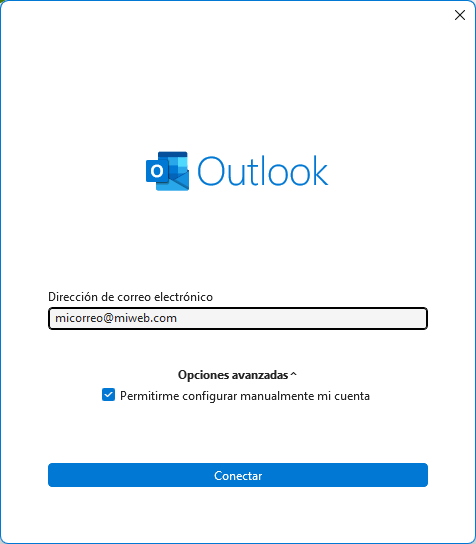
Cuando agregues una nueva cuenta escribe tu dirección de correo corporativo:
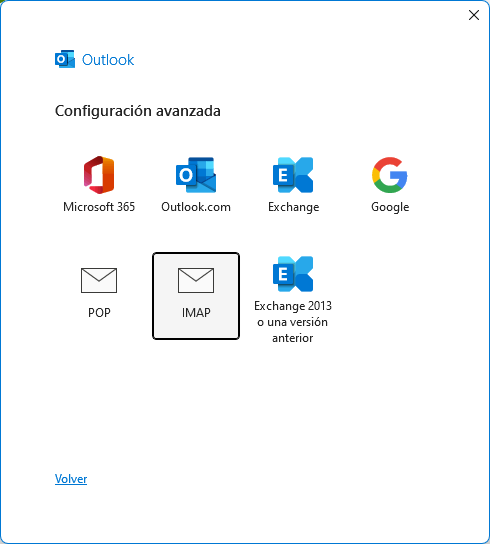
Y elige:
-
Cuenta IMAP (recomendado) o
-
Cuenta POP (solo si usarás 1 equipo)
Luego coloca los datos del servidor según el tipo de configuración que hayas seleccionado.
Imagen de configuración si seleccionaste la opción IMAP
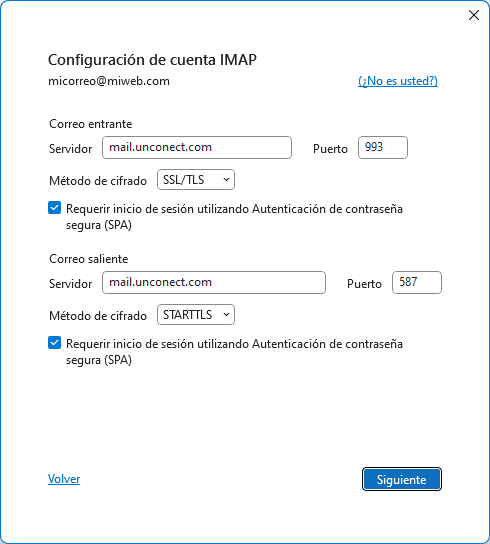
Imagen de configuración si seleccionaste la opción POP
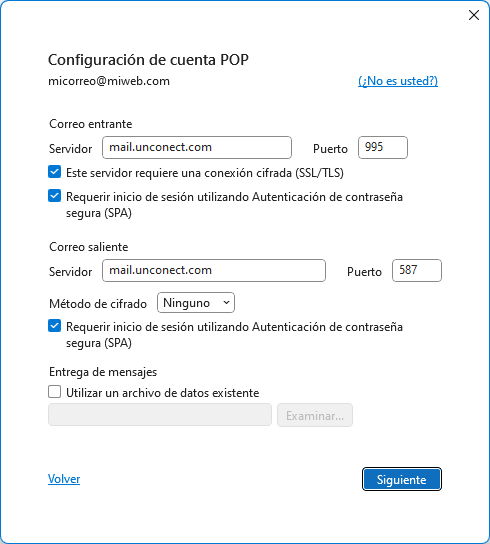
En el caso te pida autenticar con la contraseña de correo, deberás colocar los datos proporcionados por tu proveedor de servicio de hosting.
Configurar Outlook para que guarde los correos enviados en IMAP (Importante)
Sí. Y se hace 100% en el Outlook, NO en el servidor.
La configuración correcta es:
👉 En Outlook:
- Archivo > Configuración de cuenta > Configuración de cuenta
- Seleccionar la cuenta IMAP > Cambiar
- Clic en Más configuraciones
- Ir a Carpetas
- En la sección:
"Guardar mensajes enviados en la siguiente carpeta del servidor"
✔ Elegir Sent / Enviados (la carpeta IMAP del servidor) - Guardar y cerrar.
Desde ese momento, todos los enviados quedan en IMAP y se pueden migrar con DMS.
Si quieres configurar otra app de correo
En cualquier otra app (celular Android, iPhone, Thunderbird, etc.)
usa los mismos datos técnicos que Outlook.
| Parámetro | Valor |
|---|---|
| Servidor de correo entrante (IMAP) | mail.unconect.com |
| Puerto IMAP (SSL) | 993 |
| Servidor de correo entrante (POP) | mail.unconect.com |
| Puerto POP (SSL) | 995 |
| Servidor de correo saliente (SMTP) | mail.unconect.com |
| Puerto SMTP (STARTTLS) | 587 |
| Seguridad | SSL/TLS |
| Autenticación SMTP | Requerida |
| Usuario | Tu correo completo |